Aplicación de BongaCams: cómo instalarla en Android y iOS
Actualizado el 15 de noviembre de 2026. Instalamos nosotros mismos el acceso directo de la aplicación de BongaCams, en Android y en un ordenador: se instaló rápido y sin ningún problema. Las capturas son de la propia página de instrucciones del sitio y de Chrome; el texto de las imágenes está traducido al español.
La «aplicación» de BongaCams en tu móvil
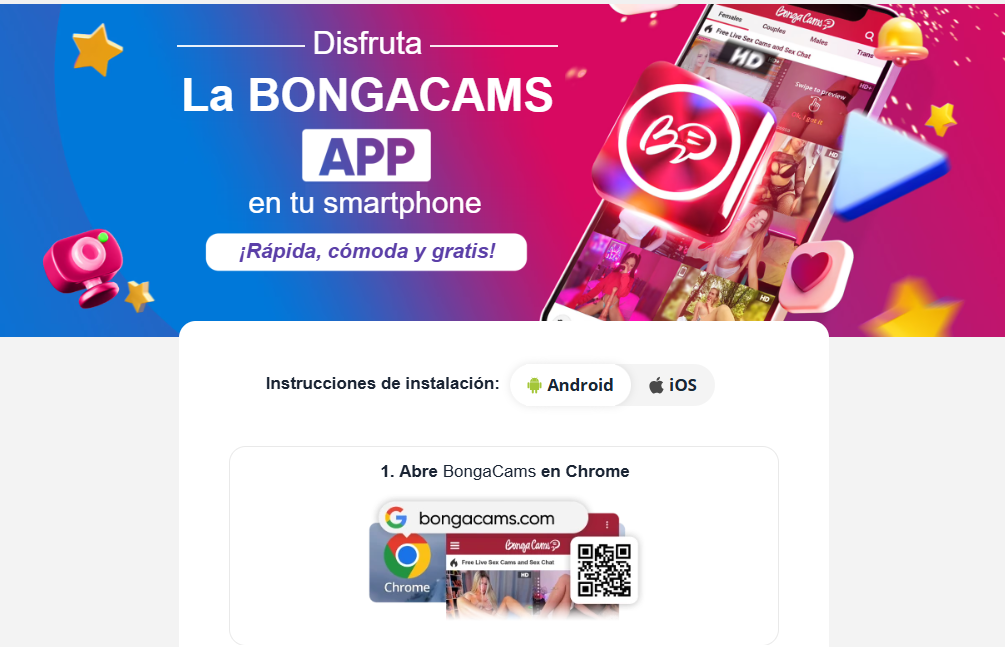
BongaCams anuncia una aplicación para smartphone como rápida, cómoda y gratuita. Las instrucciones muestran, sin embargo, que no es una instalación clásica desde una tienda de aplicaciones. Añades el sitio a la pantalla de inicio, lo que crea un icono que abre el servicio como una aplicación. Hay pasos distintos para Android (Chrome) y para iOS (Safari). En ambos tardamos aproximadamente un minuto.
Android: paso a paso
- Abre BongaCams en Chrome (también puedes escanear el código QR que aparece en la página).
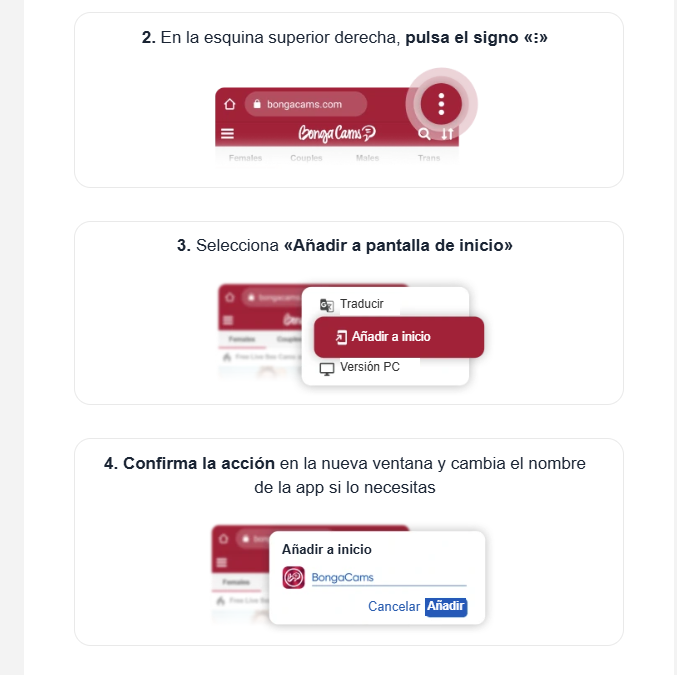
- Toca el icono ⋮ de la esquina superior derecha.
- Elige Añadir a pantalla de inicio.
- Confirma en la nueva ventana y cambia el nombre de la aplicación si quieres.
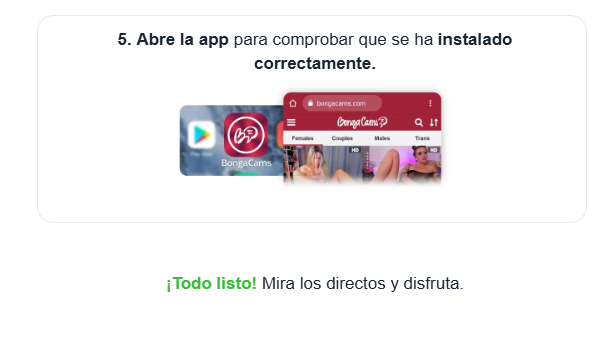
- Abre la aplicación desde la pantalla de inicio para comprobar que se ha instalado.
iPhone y iPad (iOS): paso a paso
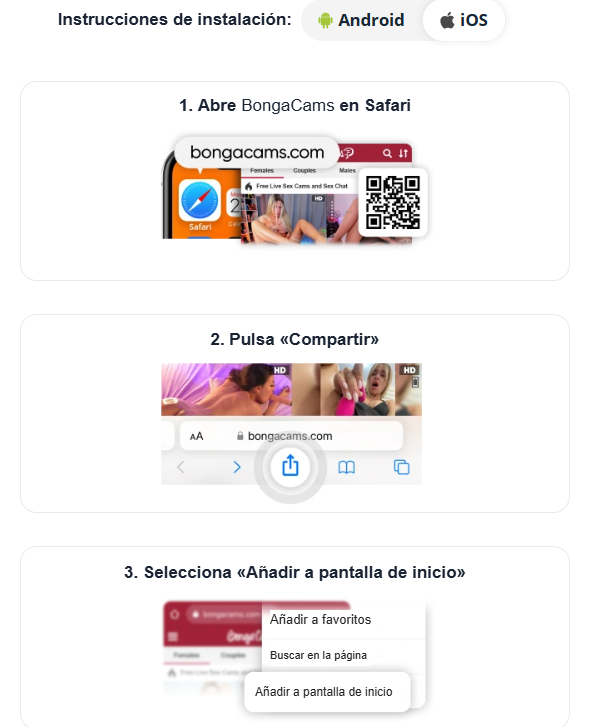
- Abre BongaCams en Safari.
- Toca el botón Compartir .
- Elige Añadir a pantalla de inicio.
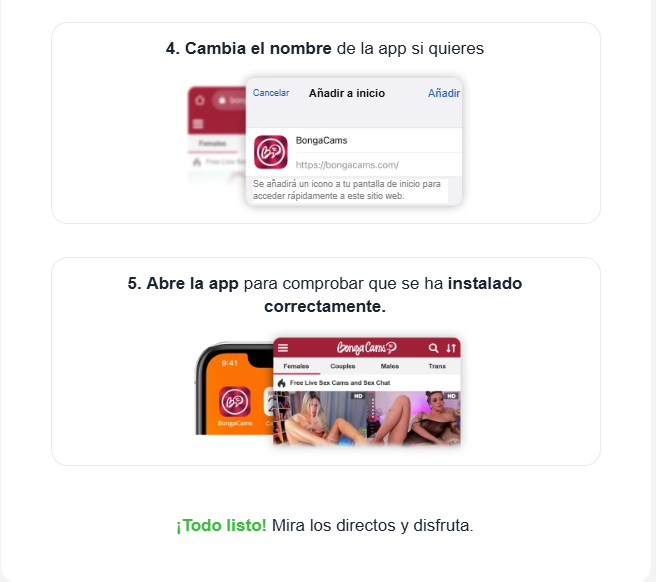
- Cambia el nombre de la aplicación si quieres y toca Añadir.
- Abre la aplicación para comprobar que se ha instalado.
Instalación en un ordenador (Chrome)
La misma página funciona en un ordenador. En Chrome, aparece un icono de instalación en la barra de direcciones cuando visitas la página de la aplicación. La ventana Instalar aplicación explica que el sitio se abrirá en una ventana aparte en tu ordenador. Tras pulsar Siguiente, puedes elegir si añadir un acceso directo al menú Inicio y al escritorio, y tras Instalar aparece una confirmación con un botón Abrir pestaña en la aplicación. La aplicación se ejecuta en su propia ventana y se puede quitar con el botón Desinstalar de su barra de título. Sigue siendo el mismo sitio BongaCams en una ventana aparte, así que se aplican las mismas normas de privacidad y de pago.
Nota: las vistas previas de las emisiones aparecen en esa ventana igual que en el navegador, así que no la abras en un ordenador del trabajo ni en ningún lugar donde alguien pueda ver tu pantalla.
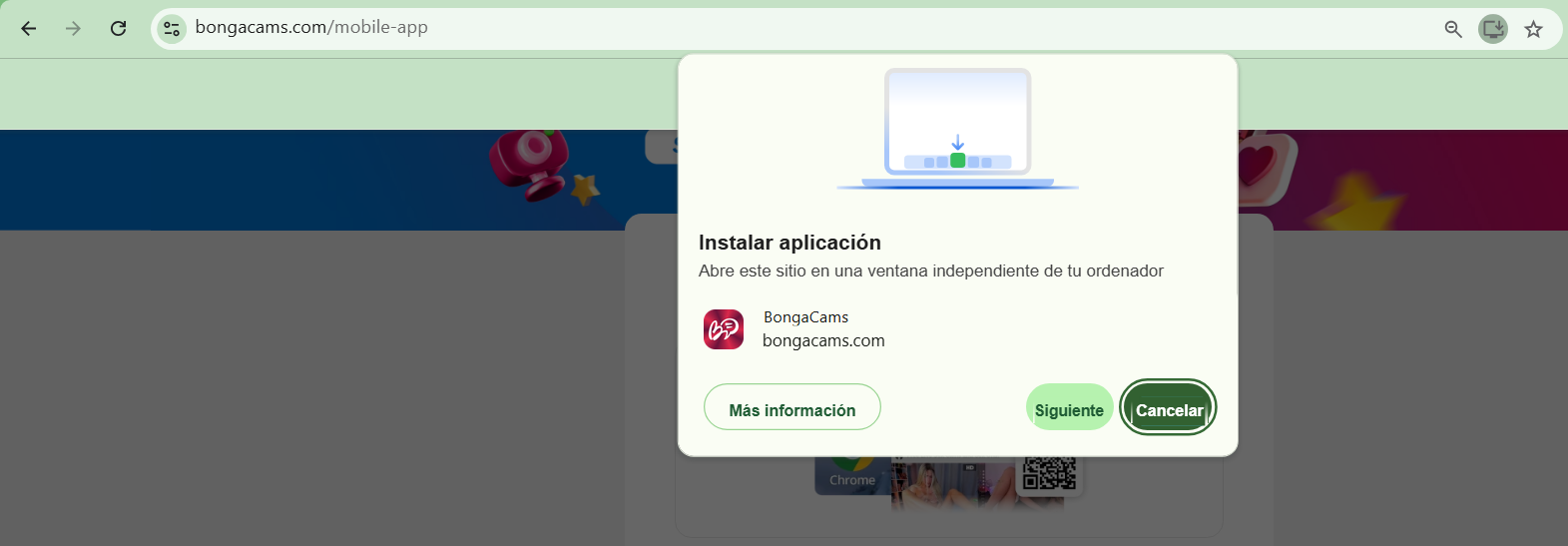
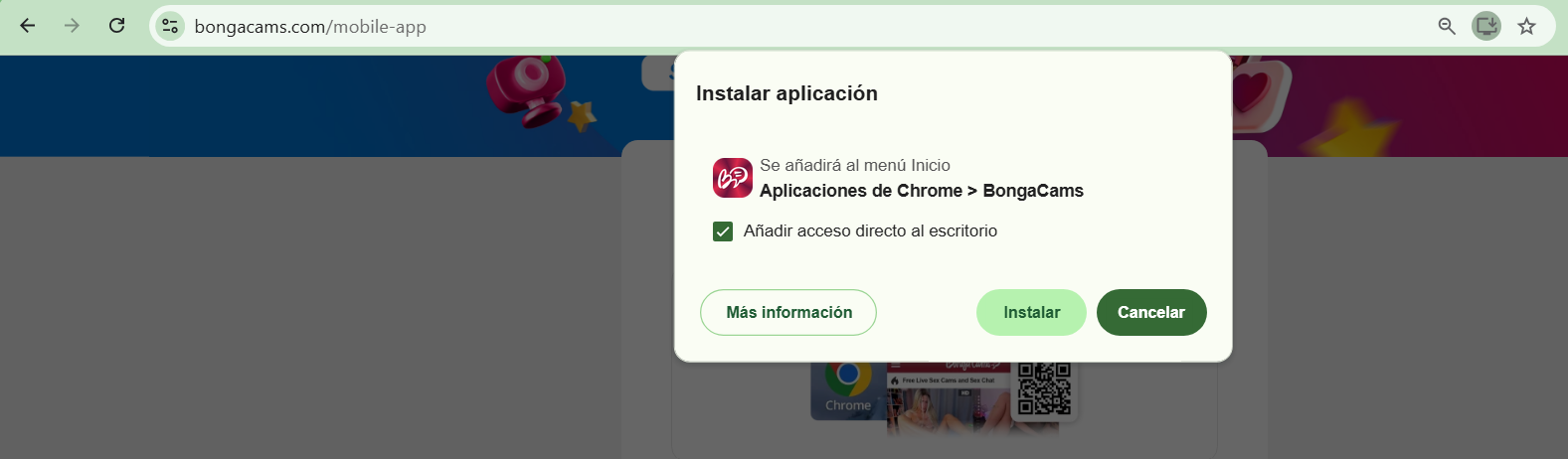
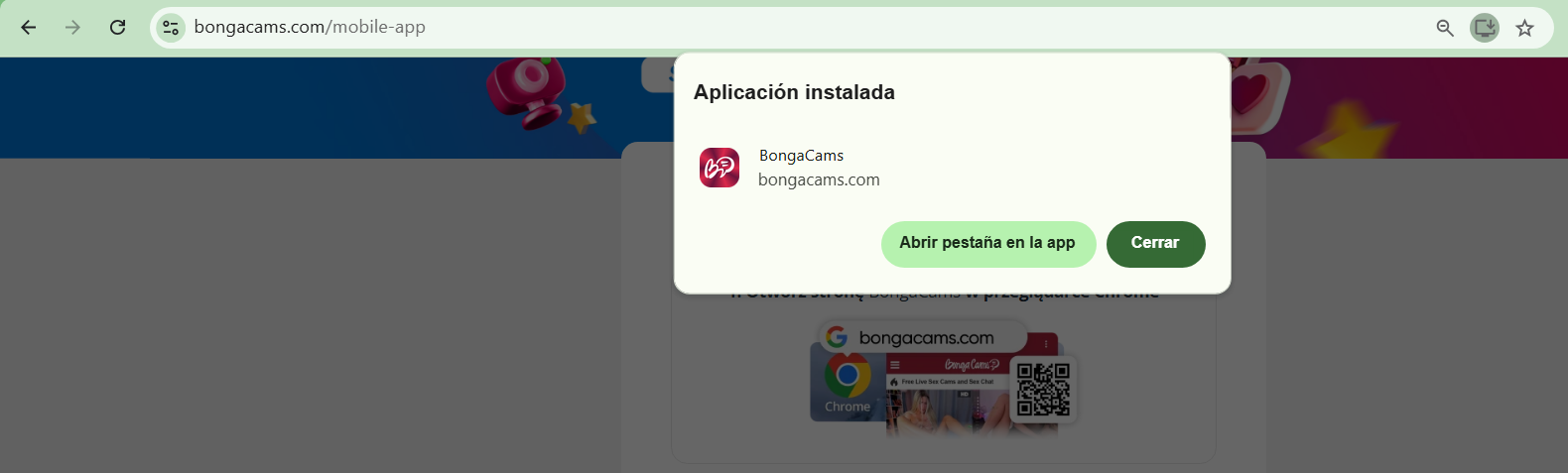
Las capturas se hicieron originalmente en inglés (y las de Chrome en la versión polaca del sitio); para este artículo hemos traducido el texto de las imágenes al español.
A qué prestar atención
- El acceso directo se llama BongaCams por defecto y queda en tu pantalla de inicio. Si no quieres que alguien lo vea en tu móvil, cambia el nombre durante el paso de instalación o no lo añadas en un dispositivo que usen otras personas.
- Como es solo un acceso directo a un sitio web, no instales nunca archivos APK ni «aplicaciones oficiales» de sitios al azar y mensajeros. Es una forma habitual de propagar malware.
- El acceso directo funciona como el sitio en un navegador: se aplican las mismas normas de pago y privacidad, y las emisiones 18+ se muestran en tu pantalla, así que no las abras en lugares públicos.
- Antes de pagar, comprueba la dirección en el navegador y los datos que introduces.
Más sobre el sitio en la reseña de BongaCams. Consulta también BongaCams paso a paso, bonos tras el registro, niveles de membresía y modo Invisible.
Publicidad 18+. El enlace es un enlace de afiliado: podemos ganar una comisión y tú no pagas más. Describimos información del sitio de BongaCams; no somos su representante oficial.